
✅ ¡Bloquea datos móviles en Android solo para apps específicas! Usa «Uso de datos» en configuración, limita apps y ahorra datos eficazmente. ¡Control total ya!
Para bloquear datos móviles únicamente para algunas aplicaciones en Android, puedes utilizar las opciones nativas del sistema o aprovechar aplicaciones de terceros que te permiten gestionar el acceso a Internet de manera granular. De esta forma, podrás controlar qué apps pueden usar datos móviles y cuáles solo pueden conectarse a través de Wi-Fi, ayudándote a ahorrar datos y proteger tu privacidad.
En este artículo te explicaremos paso a paso cómo restringir el uso de datos móviles para ciertas aplicaciones en Android, además de mostrarte diferentes métodos y herramientas para lograrlo fácilmente, sin necesidad de ser un experto en tecnología.
Cómo bloquear datos móviles para aplicaciones específicas desde los ajustes de Android
La mayoría de los teléfonos Android cuentan con una función integrada para limitar el uso de datos móviles por aplicación. A continuación, te mostramos cómo activar esta opción:
Pasos para bloquear datos móviles para apps específicas
- Abre la aplicación de Ajustes en tu dispositivo.
- Ve a la sección de Red e Internet o Conexiones, dependiendo de tu versión de Android.
- Selecciona Uso de datos o Datos móviles.
- Toca en Uso de datos por aplicación. Aquí verás un listado con todas las aplicaciones y el consumo de datos.
- Selecciona la app para la que deseas bloquear datos móviles.
- Desactiva la opción de Datos en segundo plano o Datos móviles. Esto impedirá que la app use datos móviles para conectarse.
Este método es sencillo y no requiere instalar software adicional, aunque algunos fabricantes pueden tener diferentes interfaces. Si no encuentras la opción, sigue leyendo para conocer otras alternativas.
Utilizar aplicaciones de terceros para controlar el acceso a datos móviles
Además de las configuraciones internas de Android, existen apps especializadas que permiten bloquear o permitir el uso de datos móviles por aplicación con opciones avanzadas. Algunas de las más recomendadas incluyen:
- NetGuard: Un firewall sin root que puede bloquear el uso de internet por redes Wi-Fi o datos móviles por aplicación.
- Data Saver: Apps enfocadas en ahorrar datos que permiten configurar restricciones específicas.
Ventajas de usar apps como NetGuard
- Permite bloquear tanto datos móviles como Wi-Fi por separado.
- No requiere ser usuario root para funcionar.
- Interfaz simple para seleccionar aplicaciones permitidas o bloqueadas.
- Funciona como un firewall personal, bloqueando todo el tráfico de internet según tus necesidades.
Pasos para usar NetGuard para bloquear datos móviles
- Descarga e instala NetGuard desde la tienda oficial.
- Activa la aplicación y concede los permisos necesarios.
- En la lista de aplicaciones, desactiva el ícono de red móvil para las apps que quieres bloquear.
- La app empezará a filtrar el tráfico y evitará que estas aplicaciones consuman datos móviles.
Consejos adicionales para ahorrar datos móviles en Android
- Desactiva actualizaciones automáticas desde Google Play para que solo se descarguen al usar Wi-Fi.
- Usa el modo ahorro de datos que limita el acceso a datos en segundo plano para todas las apps.
- Monitorea el consumo de datos regularmente para detectar apps que consumen más datos de lo esperado.
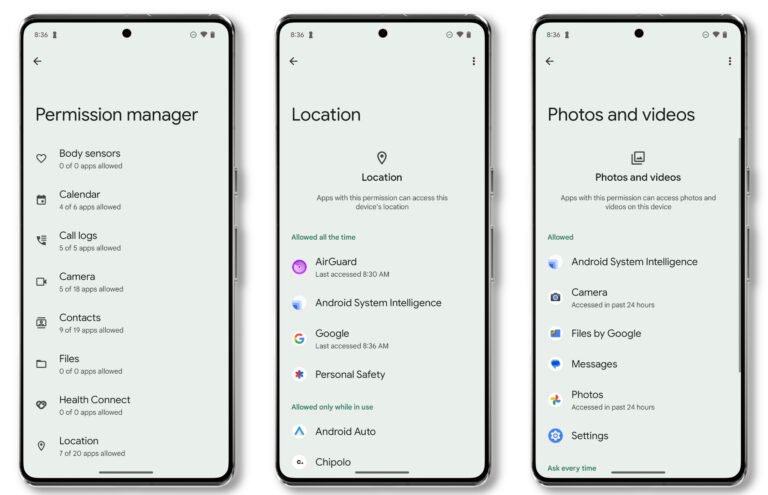
Cómo revisar y gestionar permisos de acceso a datos móviles en Android
Si eres de los que quieren tener el control absoluto sobre su consumo de datos y evitar sorpresas en la factura, es fundamental que aprendas a revisar y gestionar los permisos de acceso a datos móviles que tienen tus aplicaciones instaladas. ¡No es complicado y te ayudará a ahorrar megas mientras usas solo lo que realmente necesitas!
Pasos para revisar permisos de acceso a datos móviles
- Abre la Configuración de tu dispositivo Android.
- Busca y selecciona «Aplicaciones» o «Apps».
- Elige la aplicación que quieres revisar.
- En el menú de la app, selecciona «Datos móviles» o «Uso de datos».
- Ahora puedes ver si tiene permiso para usar datos móviles y Wi-Fi.
¡Truco!
Algunas versiones de Android permiten desactivar el acceso a datos móviles directamente desde esta pantalla, simplemente con un interruptor. ¿Quién dijo que controlar el gasto mensual era complicado?
Opciones para gestionar el acceso a datos móviles
- Bloquear acceso a datos móviles para apps que no usemos tan seguido.
- Permitir acceso solo a Wi-Fi para aplicaciones que consumen mucho contenido multimedia.
- Restringir datos en segundo plano para que las apps no gasten megas sin que te des cuenta.
| Permiso | Función | ¿Para qué sirve? |
|---|---|---|
| Acceso a datos móviles | Permitir o bloquear | Controla si la app puede usar tus megas fuera de Wi-Fi. |
| Datos en segundo plano | Restringir o permitir | Impide que las apps consuman megas sin que las estés utilizando activamente. |
| Wi-Fi | Permitir siempre | Ideal para apps que necesitan conexión pero quieres conservar tus datos móviles. |
¿Por qué es importante gestionar estos permisos?
Porque no todas las aplicaciones necesitan estar conectadas en todo momento ni consumir tus datos móviles sin avisar. Algunas, como redes sociales o mensajería, pueden funcionar con la suerte de conectarse solo cuando tú lo decidas, evitando que tus megas se fundan antes de lo esperado.
Beneficios de controlar permisos
- Ahorro en consumo de datos sin sacrificar funciones clave.
- Mejor rendimiento de batería, al evitar actividad innecesaria en segundo plano.
- Más control y seguridad sobre tu información y qué apps acceden a qué.
Preguntas frecuentes
¿Es posible bloquear datos móviles para apps específicas sin afectar otras?
¿Necesito ser root para bloquear los datos móviles en ciertas apps?
¿Qué versión de Android requiere esta función?
| Punto Clave | Descripción |
|---|---|
| Acceso a Configuración | Ve a «Configuración» > «Redes e Internet» > «Uso de datos» para controlar el uso de datos de cada app. |
| Datos móviles por app | En la sección de uso de datos, selecciona la app y desactiva la opción de «Datos móviles». |
| Uso de apps de terceros | Aplicaciones como NetGuard o NoRoot Firewall permiten bloquear datos móviles sin root. |
| Control de fondo | Bloquea los datos en segundo plano para evitar consumo sin afectar uso activo. |
| Beneficios | Ahorro en consumo de datos y control sobre el acceso a internet de tus apps. |
| Limitaciones | Algunas apps pueden necesitar conexión constante para funcionar correctamente. |
| Versiones del sistema | Algunos teléfonos con versiones personalizadas (MIUI, EMUI) pueden tener ajustes específicos. |
| Consejo | Revisa el uso de datos regularmente para ajustar los permisos según tus necesidades. |
¿Tienes dudas o quieres compartir tu experiencia? Deja tus comentarios abajo y no olvides revisar otros artículos en nuestra web que también pueden interesarte.