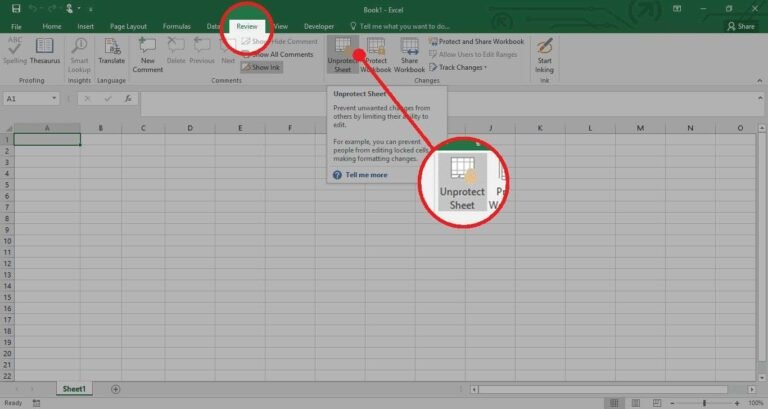

✅ Desprotege archivos Excel sin contraseña fácil y rápido: usa VBA, herramientas online o imprime y vuelve a digitalizar tu info ¡Recupera el control ya!
Si has olvidado la contraseña de un archivo de Excel y necesitas desprotegerlo sin la contraseña, existen métodos que puedes seguir para recuperar el acceso o desbloquear el archivo. Este proceso puede variar dependiendo de la versión de Excel que utilices y del nivel de protección aplicado.
Te explicaremos paso a paso cómo desproteger un archivo de Excel sin tener la contraseña, abordando tanto métodos simples para hojas protegidas con contraseñas básicas, como técnicas más avanzadas para archivos con protección más fuerte. Sigue leyendo para aprender cómo recuperar el control de tus archivos y evitar la pérdida de información valiosa.
Entendiendo la Protección en Archivos de Excel
Primero, es importante diferenciar entre:
- Protección de hoja: Limita la edición de celdas específicas dentro de la hoja.
- Protección de libro: Restringe modificaciones en la estructura del archivo.
- Protección con contraseña para abrir el archivo: Restringe completamente el acceso hasta ingresar la contraseña.
Desproteger un archivo sin contraseña es posible si la protección es a nivel de hoja o libro, siempre y cuando no sea una contraseña para abrir el archivo desde el inicio.
Cómo Desproteger una Hoja de Excel Sin Contraseña
Si la hoja está protegida pero el archivo puede abrirse, sigue estos pasos para eliminar la protección:
- En versiones de Excel anteriores a 2013: Cambia la extensión del archivo de
.xlsxa.zippara poder acceder al contenido directamente. - Extrae el contenido del archivo ZIP: Dentro de la carpeta extraída, localiza la carpeta
xl/worksheets/y abre el archivo correspondiente a la hoja protegida. - Edita el archivo XML de la hoja: Busca la etiqueta
sheetProtectiony elimínala para quitar la protección de la hoja. - Guarda los cambios y vuelve a comprimir el archivo: Cambia la extensión de nuevo a
.xlsxy ábrelo para comprobar que la hoja ya no tiene protección.
Método Alternativo: Macros para Remover Protección
Si no quieres manipular el archivo manualmente, puedes utilizar una macro que intente eliminar la protección:
Sub DesprotegerHoja()
    Dim i As Integer, j As Integer, k As Integer
    Dim l As Integer, m As Integer, n As Integer
    Dim i1 As Integer, i2 As Integer, i3 As Integer
    Dim i4 As Integer, i5 As Integer, i6 As Integer
    On Error Resume Next
    For i = 65 To 66
        For j = 65 To 66
            For k = 65 To 66
                For l = 65 To 66
                    For m = 65 To 66
                        For i1 = 65 To 66
                            For i2 = 65 To 66
                                For i3 = 65 To 66
                                    For i4 = 65 To 66
                                        For i5 = 65 To 66
                                            For i6 = 65 To 66
                                                ThisWorkbook.Worksheets(1).Unprotect Chr(i) & Chr(j) & Chr(k) & Chr(l) & Chr(m) & Chr(i1) & Chr(i2) & Chr(i3) & Chr(i4) & Chr(i5) & Chr(i6)
                                                If ThisWorkbook.Worksheets(1).ProtectContents = False Then
                                                    MsgBox "Protección eliminada", vbInformation
                                                    Exit Sub
                                                End If
                                            Next
                                        Next
                                    Next
                                Next
                            Next
                        Next
                    Next
                Next
            Next
        Next
    Next
    MsgBox "No se pudo eliminar la protección con este método", vbExclamation
End Sub
Limitaciones y Advertencias
- Estos métodos funcionan principalmente para contraseñas simples y hojas protegidas, no para archivos con contraseña para abrir.
- Algunos métodos pueden no funcionar con versiones recientes que tengan seguridad avanzada.
- Manipular archivos XML requiere precaución para no corromper el archivo.
- Es importante contar con el derecho legal para eliminar contraseñas.
Opciones para Archivos Protegidos con Contraseña para Abrir
Si el archivo está protegido con contraseña para abrir, las opciones se limitan a usar software especializado para recuperar contraseñas o recurrir a respaldos anteriores del documento, ya que la seguridad en estos casos es más compleja y diseñada para evitar el acceso no autorizado.
Recomendaciones Finales
- Guarda tus contraseñas en un lugar seguro para evitar bloqueos.
- Realiza copia de seguridad antes de manipular archivos protegidos.
- Si no tienes experiencia, consulta con un profesional para evitar pérdida de datos.
Técnicas Avanzadas y Herramientas para Recuperación de Contraseñas en Archivos Excel
Si la protección básica de Excel te dejó fuera y olvidaste la contraseña, no te preocupes. Existen métodos sofisticados, casi como un truco mágico pero sin varita ni sombrero. Aquí te cuento las técnicas y herramientas que te ayudarán a recuperar el acceso a esos archivos excel protegidos, ya sea en versiones viejitas o las más recientes.
Métodos Más Efectivos para Recuperar Contraseñas en Excel
- Fuerza bruta: Probando todas las combinaciones posibles hasta encontrar la correcta. Suena agotador, pero con el software correcto es mucho más rápido de lo que piensas.
- Ataque de diccionario: Utiliza una lista predeterminada de palabras, nombres o combinaciones comunes para descifrar la contraseña.
- Ataque combinatorio: Mezcla palabras de diccionarios para generar nuevas contraseñas potenciales sin perder eficiencia.
- Fuerza bruta inteligente: Un híbrido que usa patrones y probabilidades para acelerar la recuperación.
- Explotar vulnerabilidades del formato: Versión específica, como archivos .xls, pueden tener pasos alternativos para desbloquear hojas protegidas.
Herramientas Recomendadas para la Recuperación de Contraseñas en Excel
- PassFab for Excel: Interfaz fácil, rápido y eficiente. Aplica fuerza bruta, diccionario y combinatorio. Ideal para usuarios principiantes y avanzados.
- Excel Password Recovery Lastic: Usado para desbloquear hojas y libros completos. Permite exportar resultados y analizar la fuerza de la contraseña.
- Accent OFFICE Password Recovery: Soporta versiones desde Excel 97 hasta 2019. Ofrece recuperación acelerada con GPU.
Comparativa de Herramientas para Recuperación de Contraseñas
| Herramienta | Facilidad de Uso | Velocidad de Recuperación | Métodos Soportados | Compatible con |
|---|---|---|---|---|
| PassFab for Excel | Alta | Rápida | Fuerza bruta, Diccionario, Combinatorio | Excel 2003 – 2021 |
| Excel Password Recovery Lastic | Media | Moderada | Fuerza bruta, Diccionario | Excel 2000 – 2019 |
| Accent OFFICE Password Recovery | Media | Muy rápida (con GPU) | Fuerza bruta, Ataque híbrido | Excel 97 – 2019 |
Tips para Maximizar tus Posibilidades de Éxito
- Define la longitud y tipo de caracteres (mayúsculas, minúsculas, números, símbolos) para reducir tiempos.
- Utiliza diccionarios personalizados con nombres, fechas o términos relevantes al dueño del archivo.
- Prueba con contraseñas similares que hayas usado antes en otros documentos o plataformas.
- Para archivos con protección débil (Excel 2003 y anteriores), existen scripts y macros muy eficaces que pueden desproteger sin afectar datos.
Preguntas frecuentes
¿Es legal desproteger un archivo de Excel sin contraseña?
¿Puedo desproteger un archivo con macros o software externo?
¿Qué versiones de Excel son compatibles con estos métodos?
| Paso | Descripción | Nota Importante |
|---|---|---|
| 1 | Hacer una copia del archivo protegido para trabajar sin riesgos. | Evita perder datos en caso de error. |
| 2 | Usar un editor hexadecimal para modificar datos internos. | Requiere conocimientos técnicos y precaución. |
| 3 | Ejecutar macros VBA diseñadas para eliminar la protección. | Macros deben provenir de fuentes confiables para evitar malware. |
| 4 | Utilizar software especializado para recuperación o desmontar la protección. | Hay opciones gratuitas y de pago; verifica compatibilidad. |
| 5 | Guardar los cambios y abrir el archivo sin protección. | Confirma que el archivo funciona correctamente después. |
| 6 | Si la contraseña es compleja, considera contactar al propietario del archivo. | Es la opción más ética y segura. |
¿Tienes dudas o experiencias que compartir? ¡Déjanos tus comentarios! No olvides revisar otros artículos de nuestra web para aprender más sobre Excel y software de oficina.