
✅ Protege tus chats de WhatsApp agregando una contraseña con bloqueo de pantalla o usando apps de terceros para máxima seguridad y privacidad total.
Proteger tus chats de WhatsApp con una contraseña es una medida esencial para cuidar tu privacidad y asegurar que nadie más pueda acceder a tus conversaciones sin tu permiso. Aunque WhatsApp no ofrece una función directa para establecer una contraseña en la aplicación, existen métodos efectivos como bloquear la aplicación con la contraseña que configures en tu teléfono o usar bloqueos biométricos para mantener seguros tus chats.
Te explicaremos cómo poner contraseña en WhatsApp usando diferentes opciones disponibles en dispositivos Android y iPhone, además de algunos consejos adicionales para mejorar la seguridad de tu cuenta. Así podrás proteger tus mensajes personales y garantizar que tu información esté siempre resguardada.
Opciones para poner contraseña en WhatsApp
1. Uso de bloqueo de pantalla en tu celular
El primer paso para proteger WhatsApp es asegurarte de que tu teléfono tenga un bloqueo de pantalla activado, ya sea mediante PIN, patrón, contraseña o reconocimiento facial/huella dactilar. Al hacer esto, nadie podrá abrir tu teléfono y acceder a cualquier aplicación sin tu permiso.
2. Bloqueo de aplicaciones (App Lock) en Android
Muchos dispositivos Android incluyen una función llamada «Bloqueo de aplicaciones» o App Lock que permite proteger aplicaciones individuales con una contraseña, PIN, patrón o huella digital. Para configurar el bloqueo de WhatsApp:
- Ve a los ajustes de tu teléfono y busca la función «Bloqueo de aplicaciones» o «Seguridad».
- Selecciona WhatsApp de la lista de aplicaciones y activa el bloqueo.
- Configura la contraseña, PIN o contraseña biométrica que deseas usar.
Si tu teléfono no tiene esta opción, puedes encontrar aplicaciones de terceros confiables en la Play Store que ofrezcan esta función, aunque siempre es mejor usar opciones nativas para mayor seguridad.
3. Bloqueo por huella digital o Face ID en WhatsApp (iPhone y Android)
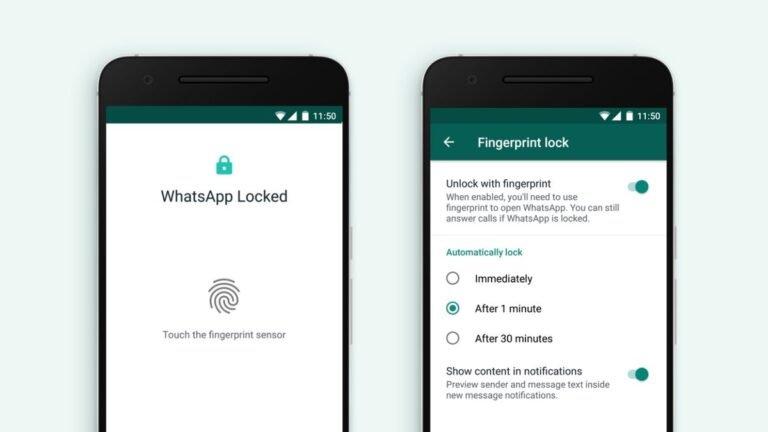
WhatsApp incluye una función integrada para bloquear la aplicación con biometría, sin necesidad de apps externas. Para activarla:
- Abre WhatsApp y ve a Configuración.
- Selecciona Cuenta y luego Privacidad.
- En la sección Bloqueo de pantalla, activa la opción Requerir Touch ID o Face ID (según tu dispositivo).
- Elige el tiempo tras el cual se requerirá la biometría para desbloquear WhatsApp (inmediatamente, después de 1 minuto, etc.).
Con esta opción, solo tú podrás abrir WhatsApp usando tu huella digital o rostro, protegiendo de forma eficaz tus chats.
Recomendaciones adicionales para proteger tu privacidad en WhatsApp
Configura la verificación en dos pasos
La verificación en dos pasos añade una capa extra de seguridad a tu cuenta, ya que te pedirá un PIN especial al registrar tu número de teléfono en otro dispositivo. Para activarla:
- Ve a Configuración > Cuenta > Verificación en dos pasos.
- Activa la función e ingresa un PIN de 6 números.
- Proporciona un correo electrónico para recuperar tu cuenta si olvidas el PIN.
No compartas tu código de verificación
Tu código de verificación es la clave para acceder a tu cuenta. Nunca se lo entregues a nadie, y ten cuidado con mensajes sospechosos que pidan este código.
Gestiona quién puede ver tu información
En la sección de privacidad de WhatsApp, puedes controlar quién ve tu foto de perfil, última conexión, estados y más. Limita esta información para aumentar tu privacidad.
Cómo activar y administrar la verificación en dos pasos para mayor seguridad
¿Quieres que tus conversaciones y datos personales estén más protegidos? La verificación en dos pasos es la clave para darle un candado extra a tu cuenta de WhatsApp. Esta función añade una capa adicional de seguridad más allá del clásico código SMS, asegurándote que solo tú puedas acceder a tu cuenta incluso si alguien más tiene tu SIM.
¿Qué es la verificación en dos pasos?
Es un método que requiere un PIN que tú configuras y que se solicita de forma periódica cuando intentas registrar tu número en WhatsApp nuevamente. Así, si alguien intenta clonar tu cuenta, no podrá hacerlo sin este código secreto.
Beneficios principales
- Protección adicional: Evita que terceros se apoderen de tu cuenta.
- Control total: Solo tú sabes el PIN personal.
- Tranquilidad: Más confianza para compartir información privada.
Pasos para activar la verificación en dos pasos
- Abre la app de WhatsApp en tu teléfono.
- Entra a Configuración o Ajustes.
- Selecciona la opción Cuenta.
- Toca Verificación en dos pasos.
- Elige Activar y define un código PIN de 6 dígitos.
- Confirma tu PIN y proporciona un correo electrónico para recuperar el PIN si lo olvidas (¡muy importante!).
- Finaliza y listo: tu cuenta está súper protegida.
Tips para gestionar tu PIN sin perderlo
- Anota tu PIN en un lugar seguro, por si las dudas.
- Utiliza un correo electrónico válido para recuperación.
- No compartas tu PIN ni con tus amigos.
¿Cómo administrar la verificación en dos pasos?
| Acción | ¿Qué hacer? | Beneficio |
|---|---|---|
| Desactivar | En la sección Verificación en dos pasos, toca Desactivar. | Deja la cuenta solo con el SMS, pero menos segura. |
| Cambiar PIN | Selecciona Cambiar PIN y escribe uno nuevo. | Renueva tu código para mayor seguridad periódica. |
| Actualizar correo | Modifica el correo electrónico de recuperación si cambias de mail. | Asegura que puedas recuperar tu PIN fácilmente. |
Con estos pasos, la verificación en dos pasos será tu aliada inseparable para blindar tu WhatsApp. ¿Listo para darle a tus chats la protección de nivel experto? ¡Vamos por esos mensajes seguros!
Preguntas frecuentes
¿Puedo poner contraseña directamente en WhatsApp?
¿Cómo activo el bloqueo de pantalla en WhatsApp?
¿Hay apps externas para proteger WhatsApp con contraseña?
| Punto clave | Descripción |
|---|---|
| Bloqueo interno de WhatsApp | Usa reconocimiento facial o huella digital para proteger la app sin instalar nada adicional. |
| Configuración | Se activa desde Configuración > Privacidad > Bloqueo de pantalla. |
| Apps externas | Apps como AppLock pueden bloquear WhatsApp, pero tienen riesgos de privacidad. |
| Actualizaciones | Mantén WhatsApp actualizado para contar con las últimas funciones de seguridad. |
| Notificaciones | Oculta el contenido de notificaciones para mayor privacidad en pantalla de bloqueo. |
| Copia de seguridad | Realiza backups frecuentes para proteger tus chats ante pérdida o cambio de dispositivo. |
¡No olvides dejar tus comentarios y revisar otros artículos en nuestra web que te pueden interesar para proteger tu privacidad digital!