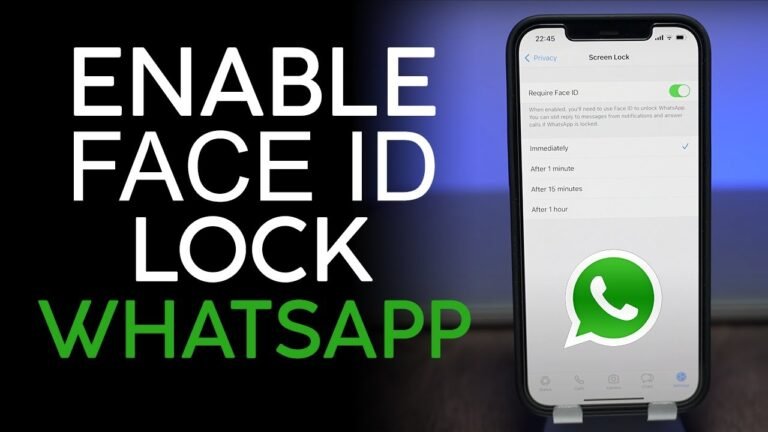

✅ Para quitar Face ID en WhatsApp iPhone, ve a Configuración > Privacidad > Face ID y desactiva WhatsApp. ¡Rápido y seguro!
Quitar el Face ID de WhatsApp en iPhone es un proceso sencillo que puede hacerse directamente desde la configuración de la aplicación. Si quieres eliminar la autenticación por rostro para acceder a WhatsApp, simplemente necesitas desactivar esta función desde las opciones de privacidad dentro de la app.
En este artículo te explicaré paso a paso cómo desactivar Face ID en WhatsApp, las razones por las que puede ser útil hacerlo y algunas recomendaciones para mantener segura tu información sin usar reconocimiento facial. Sigue leyendo para que aprendas de forma rápida y segura a quitar Face ID y sigas disfrutando de tus chats sin complicaciones.
¿Qué es Face ID en WhatsApp y por qué usarlo?
Face ID es la tecnología de reconocimiento facial que Apple integró en sus iPhones para ofrecer una capa adicional de seguridad en aplicaciones como WhatsApp. Al activar esta función, solo la persona registrada con Face ID podrá abrir la app, lo que protege tus mensajes de accesos no autorizados.
Sin embargo, por razones de privacidad, problemas con el reconocimiento o simplemente preferencia personal, algunos usuarios prefieren desactivar Face ID en WhatsApp. Afortunadamente, Apple permite gestionar esta función de manera muy sencilla.
Cómo desactivar Face ID en WhatsApp paso a paso
- Abre WhatsApp en tu iPhone.
- Toca en el icono de Configuración ubicado en la parte inferior derecha.
- Selecciona la opción Cuenta.
- En el menú siguiente, elige Privacidad.
- Dirígete a Bloqueo con Face ID (o “Bloqueo con Face ID y Touch ID” si tu iPhone soporta ambas).
- Desactiva la palanca que habilita el uso de Face ID para desbloquear WhatsApp.
- Si tienes configurada una contraseña o Touch ID, asegúrate de hacerlo para confirmar el cambio.
Consideraciones al quitar Face ID de WhatsApp
Al desactivar esta función, WhatsApp ya no solicitará autenticación facial para abrir, lo que puede hacer que la app sea más accesible pero menos segura en caso de que alguien tome tu iPhone sin permiso.
Por ello, se recomienda mantener otras capas de seguridad, como una contraseña fuerte para tu celular, o usar Touch ID si no quieres utilizar Face ID pero buscas proteger tus chats.
Alternativas para proteger tu WhatsApp
- Usar Touch ID: Si tu iPhone lo permite, es una buena alternativa menos intrusiva que Face ID.
- Configuración de bloqueo de pantalla: Utiliza un código seguro para todo tu dispositivo.
- Configuración de privacidad en WhatsApp: Controla quién puede ver tu información y tus estados.
Consejos para mejorar la seguridad de WhatsApp sin usar Face ID
¿Quién dijo que necesitas tecnología avanzada como el Face ID para mantener tu WhatsApp seguro? Aquí te traemos varios tips prácticos y estrategias sencillas para proteger tu privacidad y datos de una manera fácil y efectiva.
1. Activa la verificación en dos pasos
Este es uno de los métodos más fiables para que solo tú puedas acceder a tu cuenta, incluso si alguien más tiene tu código de verificación por SMS.
- ¿Cómo activarla?
- Abre WhatsApp y ve a Configuración.
- Selecciona Cuenta y luego Verificación en dos pasos.
- Toca en Activar, elige un PIN seguro y agrega un correo electrónico de recuperación.
- Beneficios: Doble capa de protección y menos riesgo de hackeos.
2. Controla quién ve tu información personal
Limita el acceso a tus datos para evitar que extraños o conocidos indiscretos fisgoneen tu perfil.
- Foto de perfil: Ajusta la visibilidad a Mis contactos o Nadie.
- Estado y última conexión: Personalízalo según confianza.
- Información personal: Revisa que solo tus amigos puedan verla.
3. Usa bloqueos complementarios
No te bases solo en WhatsApp, añade barreras extras con el iPhone.
- Bloqueo con código o Touch ID del dispositivo: Activa un código para desbloquear tu teléfono.
- Bloqueo de aplicaciones: Aunque WhatsApp no tiene bloqueo nativo más allá de Face ID/Touch ID, apps de terceros pueden ayudarte.
4. Mantén WhatsApp y iOS actualizados
Las actualizaciones no solo traen nuevas funciones, también corrigen vulnerabilidades de seguridad que podrían dejar tus chats expuestos.
- Cómo actualizar: Ve a la App Store y revisa si hay nuevas versiones disponibles.
- iOS: Desde Ajustes > General > Actualización de software.
5. Evita perfiles y grupos sospechosos
Los ciberdelincuentes y spammers pueden estar al acecho, ¡sé selectivo!
- No aceptes contactos desconocidos sin sospechar.
- Sal de grupos que no conozcas o que tengan mala reputación.
- Bloquea y reporta si notas conductas extrañas.
Tabla comparativa: Métodos de seguridad sin Face ID
| Método | Facilidad de uso | Nivel de seguridad | Dependencia del sistema |
|---|---|---|---|
| Verificación en dos pasos | Intermedio | Alto | Bajo |
| Controlar visibilidad de perfil | Fácil | Medio | Ninguno |
| Bloqueo con código del dispositivo | Fácil | Alto | Alto (depende de iOS) |
| Usar apps de bloqueo | Variable | Moderado | Medio |
Preguntas frecuentes
¿Qué es Face ID en WhatsApp?
¿Puedo desactivar Face ID sin borrar conversaciones?
¿Cómo quitar Face ID en WhatsApp paso a paso?
| Paso | Acción | Descripción |
|---|---|---|
| 1 | Abrir WhatsApp | Inicia la aplicación en tu iPhone desde la pantalla principal. |
| 2 | Ir a Configuración | Toca el icono de engrane en la parte inferior derecha. |
| 3 | Seleccionar Privacidad | En el menú de ajustes, entra a la sección «Privacidad». |
| 4 | Entrar a Bloqueo de pantalla | Busca y selecciona la opción «Bloqueo de pantalla». |
| 5 | Desactivar Face ID | Desmarca «Usar Face ID» para eliminar el bloqueo con rostro. |
| 6 | Confirmar cambio | Si es necesario, introduce tu código para confirmar la acción. |
| 7 | Prueba desbloqueo | Sal de WhatsApp y vuelve a entrar para verificar que no pide Face ID. |
¿Te fue útil esta guía para quitar Face ID en WhatsApp? Déjanos tus comentarios abajo y no olvides revisar otros artículos en nuestra web que pueden interesarte.