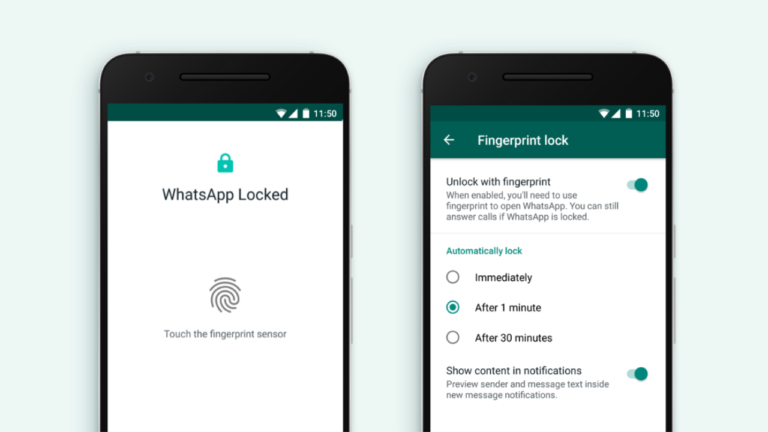

✅ Protege tu privacidad: activa el bloqueo por huella digital en WhatsApp desde Ajustes > Cuenta > Privacidad > Bloqueo con huella. Fácil y seguro.
Para poner contraseña a WhatsApp usando la huella digital en tu teléfono móvil, solo necesitas activar la función de bloqueo con huella que la misma aplicación ofrece. Esta opción se encuentra en la configuración de privacidad de WhatsApp y permite proteger tus chats, asegurando que solo tú puedas acceder a ellos mediante la verificación biométrica de tu huella dactilar.
En este artículo te explicaré detalladamente cómo activar el bloqueo con huella digital en WhatsApp, paso a paso, y algunos consejos adicionales para mantener la seguridad de tu cuenta. Aprenderás no solo a proteger tus conversaciones con tu huella, sino también a configurar el tiempo de bloqueo automático para mejorar tu privacidad.
Cómo activar el bloqueo de WhatsApp con huella digital
Paso 1: Verifica que tu teléfono tenga lector de huella digital
Primero asegúrate de que tu dispositivo cuente con sensor de huella digital configurado y funcionando correctamente. Si no tienes registrado ninguna huella, ve a los ajustes de tu smartphone y agrega al menos una huella para poder usar esta función.
Paso 2: Abre WhatsApp y accede a Configuración
Inicia WhatsApp en tu teléfono y toca los tres puntos verticales en la parte superior derecha, luego selecciona Configuración (en iPhone está en la parte inferior derecha).
Paso 3: Entra a la sección de Privacidad
Dentro del menú de configuración, toca Cuenta y después Privacidad.
Paso 4: Activa el bloqueo con huella digital
Desplázate hacia abajo y selecciona Bloqueo con huella digital o Lock Fingerprint. Activa la opción Desbloquear con huella digital.
Paso 5: Configura el tiempo para el bloqueo automático
Escoge el tiempo que deseas que transcurra antes de que WhatsApp pida la huella para desbloquear, las opciones suelen ser:
- Inmediatamente
- Después de 1 minuto
- Después de 30 minutos
Esto te permite tener control sobre la frecuencia con la que WhatsApp requiere autenticación biométrica.
Consejos adicionales para la seguridad de WhatsApp con huella digital
- Actualiza tu WhatsApp regularmente para contar con las últimas funciones de seguridad.
- No compartas tu huella ni tu teléfono para proteger tu acceso personal.
- Ajusta las notificaciones para que los mensajes no se muestren en la pantalla de bloqueo, previniendo así que otros lean tus chat previews.
- Activa la verificación en dos pasos en WhatsApp para una capa adicional de seguridad en tu cuenta.
Limitaciones del uso de huella digital en WhatsApp
Es importante mencionar que el bloqueo con huella en WhatsApp protege únicamente la aplicación, pero no encripta ni respalda el contenido externo o las notificaciones. Además, el acceso con otros métodos biométricos como reconocimiento facial puede variar según el dispositivo y la versión de WhatsApp.
Con esta guía completa, podrás proteger tu privacidad de forma práctica usando tu huella digital como contraseña en WhatsApp, evitando accesos no autorizados y manteniendo seguras tus conversaciones personales y laborales.
Configuración avanzada para personalizar seguridad y privacidad en WhatsApp
Cuando hablamos de seguridad y privacidad en WhatsApp, no basta con sólo poner una contraseña o activar la huella digital. ¡Aquí es donde la cosa se pone divertida! Vamos a descubrir cómo puedes ajustar esas opciones para que tu experiencia sea 100% a tu medida.
Opciones clave para blindar tu WhatsApp
- Bloqueo con huella digital: Activa o desactiva tu bloqueo biométrico según tu preferencia, para que nadie se pase de listo.
- Bloqueo automático: Decide cuánto tiempo quieres que pase antes de que WhatsApp pida tu huella otra vez. ¿30 segundos, 1 minuto, o una semana?
- Mostrar contenido en notificaciones: ¿Quieres que el mensaje aparezca completo o sólo un aviso secreto?
- Reconocimiento facial: Si tu celular lo soporta, también puedes elegir usar esta opción para abrir la app.
¿Cómo ajustar estos parámetros?
- Abre WhatsApp y toca el ícono de Configuración.
- Selecciona Privacidad.
- Baja hasta encontrar Bloqueo con huella digital o Seguridad.
- Activa la función y personaliza tus preferencias:
- Tiempo para bloqueo automático (ejemplo en minutos: 1, 5, 15)
- Mostrar contenido en notificaciones (activar o desactivar)
- Usar reconocimiento facial (sí o no)
Tabla comparativa: tiempos de bloqueo automático y sus ventajas
| Tiempo de Bloqueo | Ventajas | Ideal para |
|---|---|---|
| 30 segundos | Máxima seguridad, protección inmediata. | Personas que manejan información súper confidencial. |
| 1 minuto | Buen equilibrio entre protección y comodidad. | Usuarios normales que usan WhatsApp a menudo. |
| 5 minutos | Menos interrupciones, ideal para uso frecuente. | Usuarios que prefieren fluidez sin tanta molestia. |
| 1 hora o más | Mínimo bloqueo, comodidad máxima. | Usuarios que priorizan rapidez sobre seguridad. |
Tips extra para maximizar tu privacidad en WhatsApp
- Oculta la última vez en línea: Nadie necesita saber que estás en modo ninja.
- Configura quién puede ver tu foto de perfil: Sólo tus contactos, o un grupo selecto.
- Limita quién puede agregarte a grupos: Porque nadie quiere entrar a chats con desconocidos.
- Activa las notificaciones de seguridad: Para que sepas cuando cambien las llaves de cifrado de tus contactos.
La seguridad no es sólo poner un candado, es elegir qué tan fuerte y cuándo usarlo. Con estos ajustes avanzados, tienes el control total para que tu WhatsApp sea tan seguro como un bunker, pero igual de fácil de usar que nevera en verano.
Preguntas frecuentes
¿Es necesario tener un teléfono con lector de huellas para usar esta función?
¿La huella digital funciona como contraseña principal o adicional?
¿Puedo desactivar la huella digital cuando quiera?
Puntos clave para poner contraseña a WhatsApp con huella digital
- Asegúrate de tener un teléfono con sensor de huella digital funcional.
- Actualiza WhatsApp a la última versión disponible para acceder a esta función.
- Abre WhatsApp y ve a Ajustes > Cuenta > Privacidad > Bloqueo con huella digital.
- Activa la opción «Desbloquear con huella» y registra tu huella si aún no está configurada en el teléfono.
- Elige el tiempo tras el cual WhatsApp pedirá verificar la huella: inmediatamente, después de 1 minuto, o 30 minutos.
- Ten en cuenta que si la huella falla, puedes usar el PIN del teléfono para desbloquear.
- Esta función protege tu privacidad y evita accesos no autorizados a tus chats.
- Disponible en dispositivos Android y iPhone con sensor biométrico compatible.
¿Te fue útil esta guía? Déjanos tus comentarios abajo y no olvides revisar otros artículos en nuestra web para sacarle más provecho a WhatsApp y tus aplicaciones favoritas.