
✅ Para abrir archivos PHP en Chrome, necesitarás un servidor local como XAMPP o WAMP; abre el archivo vía localhost, no directamente en el navegador.
Para abrir y visualizar archivos PHP en Google Chrome, es importante entender que el navegador por sí solo no ejecuta código PHP, ya que PHP es un lenguaje de programación del lado del servidor. Esto significa que necesitas un entorno de servidor local que procese los archivos PHP y genere el contenido HTML que Chrome pueda mostrar.
te explicaremos paso a paso cómo configurar un servidor local en tu computadora para que puedas abrir archivos PHP desde Chrome y ver los resultados correctamente. Además, resolveremos dudas comunes y te daremos recomendaciones para que el proceso sea fácil y eficiente.
¿Por qué no puedo abrir archivos PHP directamente en Chrome?
Los archivos PHP contienen código que necesita ser interpretado por un servidor web con soporte para PHP, como Apache o Nginx combinado con PHP. Chrome no ejecuta PHP directamente, solo interpreta HTML, CSS y JavaScript que el servidor le envía después de procesar el archivo PHP.
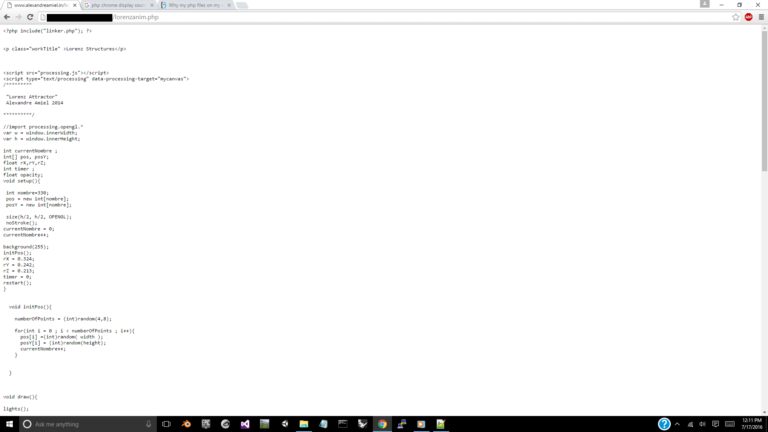
Si simplemente abres un archivo .php en Chrome haciendo doble clic, solo verás el código fuente sin ningún procesamiento, porque no hay un servidor que ejecute el PHP.
Cómo configurar un servidor local para ejecutar archivos PHP
La solución común es instalar un paquete que incluya servidor web y soporte para PHP. Aquí te dejamos las opciones más populares:
- XAMPP: Incluye Apache, MySQL, PHP y otros componentes. Fácil de instalar y usar.
- WampServer: Paquete popular para Windows con Apache, PHP y MySQL.
- MAMP: Para usuarios de macOS y Windows, incluye Apache y PHP.
Pasos básicos con XAMPP
- Descarga e instala XAMPP desde su sitio oficial.
- Inicia el panel de control y enciende el servidor Apache.
- Coloca los archivos PHP en la carpeta «htdocs» dentro de la instalación de XAMPP (generalmente en
C:xampphtdocsen Windows). - Abre Chrome e ingresa en la barra de direcciones:
http://localhost/tu-archivo.phpo si está en una subcarpeta:http://localhost/carpeta/tu-archivo.php.
Recomendaciones adicionales para abrir archivos PHP en Chrome
- Verifica que el servidor Apache esté funcionando antes de intentar abrir archivos.
- Asegúrate de guardar los archivos con extensión .php y que el código no tenga errores.
- Si trabajas en proyectos complejos, considera usar un editor de código que soporte vista previa o depuración de PHP.
- Evita usar rutas relativas incorrectas; siempre utiliza la URL
localhostpara acceder a tus archivos PHP.
¿Qué hacer si no quieres instalar un servidor local?
Otra opción es subir tu archivo PHP a un servidor remoto que soporte PHP y acceder a él mediante una URL pública. Sin embargo, para pruebas rápidas y desarrollo, un servidor local es la opción más práctica.
Configuración y uso de herramientas para depurar y optimizar PHP en desarrollo local
Si quieres convertirte en un gurú del desarrollo con PHP, es fundamental que tengas a la mano las herramientas correctas para depurar y optimizar tu código. Nada arruina más la experiencia que un error misterioso que no puedes rastrear, ¿cierto? Aquí te comparto algunas configuraciones y tips para que tu entorno de desarrollo local sea tan eficiente como una buena cafetera en lunes por la mañana.
Instalación y configuración de Xdebug para una depuración efectiva
Xdebug es la herramienta estrella para depurar PHP. Con ella podrás poner breakpoints, inspeccionar variables, y seguir el flujo de tu script como si fueras un detective con lupa.
- Instala Xdebug en tu servidor local (XAMPP, WAMP, MAMP o similar):
- Verifica la versión de PHP con
php -v - Descarga la versión correspondiente de Xdebug
- Agrega la extensión en el archivo
php.ini - Reinicia tu servidor web para aplicar cambios
- Verifica la versión de PHP con
- Configura el archivo
php.inipara depuración:zend_extension="ruta/del/xdebug.so"(Linux/macOS) o.dll(Windows)xdebug.mode=debugpara activar la depuraciónxdebug.start_with_request=yespara iniciar sesión de debug automáticamente
- Usa un IDE compatible (como Visual Studio Code, PHPStorm o NetBeans) para aprovechar al máximo Xdebug.
¿Por qué te conviene usar Xdebug?
| Función | Beneficio | Impacto en desarrollo |
|---|---|---|
| Poner puntos de interrupción | Detiene la ejecución donde quieras. | Identifica errores rápidamente sin imprimir mil echo. |
| Ver variables en tiempo real | Acceso inmediato a datos internos. | Facilita entender el estado actual de la aplicación. |
| Perfilado de rendimiento | Detecta cuellos de botella en el código. | Mejora la velocidad y usabilidad de tu aplicación. |
Uso de herramientas adicionales para mejorar tu flujo de trabajo
No todo es Xdebug en el mundo PHP. Existen otras herramientas poderosas que complementan tu experiencia de desarrollo:
- PHP CodeSniffer: para mantener un código limpio y uniforme según estándares como PSR-12.
- Composer: el gestor de dependencias que hace magia al administrar librerías y frameworks para PHP.
- PHPUnit: para asegurarte de que tus funciones y clases se comporten justo como lo esperas con pruebas automatizadas.
Consejos para optimizar tu entorno local
- Actualiza regularmente PHP y las extensiones para sacar provecho de mejoras y parches.
- Configura la visualización de errores en
php.inicon:display_errors = Onerror_reporting = E_ALL
- Usa caché de opcode (como Opcache) para reducir tiempos de ejecución.
- Prueba tus cambios en un servidor local antes de subirlos para evitar sorpresas desagradables en producción.
Preguntas frecuentes
¿Puedo abrir un archivo PHP directamente en Chrome?
¿Qué servidor puedo usar para visualizar archivos PHP?
¿Cómo configuro Chrome para ver archivos PHP correctamente?
| Punto clave | Descripción |
|---|---|
| PHP es un lenguaje de servidor | Se ejecuta en el servidor y genera HTML para el navegador. |
| Archivos PHP no se abren directamente | Si abres un archivo PHP directamente en Chrome, verás el código fuente, no el resultado. |
| Uso de servidores locales | XAMPP, WAMP o MAMP simulan un entorno servidor para desarrollo local. |
| Ubicación de archivos PHP | Los archivos deben guardarse en la carpeta raíz del servidor local (ej. htdocs en XAMPP). |
| Acceso correcto en Chrome | Se accede via URL http://localhost/nombrearchivo.php para que el servidor procese el código. |
| Errores comunes | Abrir archivo por ruta local (file://) muestra código, no la página procesada. |
| Alternativas para ver PHP | Servicios en línea o servidores remotos también permiten ejecutar archivos PHP. |
¿Tienes dudas o alguna experiencia que compartir? ¡Déjanos tus comentarios! No olvides revisar otros artículos en nuestra web que pueden ser de tu interés.