
✅ Elimina métodos de pago en App Store fácil y rápido: abre Configuración > tu nombre > Pago y envío > Editar > Quitar método. ¡Adiós cargos no deseados!
Para quitar un método de pago en App Store desde tu iPhone, debes acceder a la configuración de tu cuenta Apple ID y modificar las opciones de pago. Esto te permitirá eliminar tarjetas de crédito, débito o cualquier otro método asociado, asegurando que no se realicen cobros no deseados en tu cuenta.
En este artículo te explicaré paso a paso cómo hacerlo de manera sencilla y rápida desde tu iPhone. Además, te mostraré algunos detalles sobre qué sucede cuando no tienes un método de pago activo y cómo manejar situaciones específicas para que puedas controlar mejor tus compras en App Store y servicios relacionados.
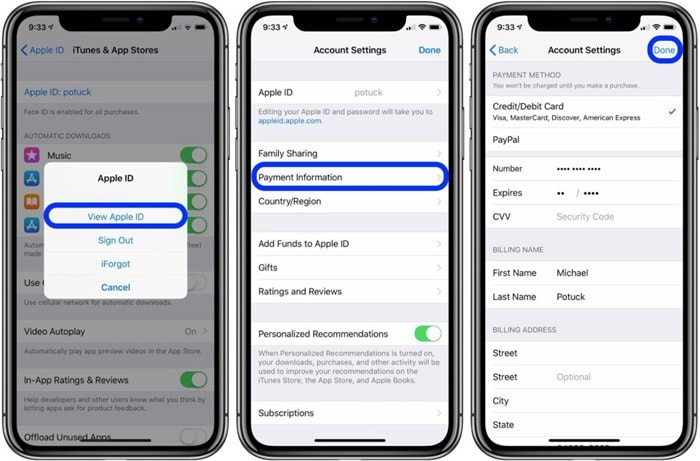
Pasos para eliminar un método de pago en App Store desde iPhone
Sigue esta guía detallada para eliminar cualquier forma de pago asociada a tu Apple ID directamente desde tu dispositivo:
- Abre la aplicación “Configuración” (Settings) en tu iPhone.
- Presiona en tu nombre o Apple ID que aparece en la parte superior del menú.
- Selecciona la opción “Pago y envíos” (Payment & Shipping).
- Es posible que se te solicite autenticarte mediante Face ID, Touch ID o contraseña.
- Verás la lista de métodos de pago asociados a tu cuenta; toca en «Editar» o directamente sobre el método que deseas eliminar.
- Elige «Eliminar método de pago» (Remove Payment Method) y confirma la acción.
Consideraciones importantes al eliminar métodos de pago
Ten en cuenta que Apple requiere al menos un método de pago activo en ciertas circunstancias, como suscripciones activas o en regiones donde esto es obligatorio para comprar o descargar apps. Si tienes alguna suscripción activa, no podrás eliminar todos los métodos de pago hasta cancelarlas o cambiarlas por otro método válido.
Qué pasa si no tienes ningún método de pago
Si logras eliminar el método de pago, la cuenta queda sin forma de pago asociado, lo que limita la capacidad de hacer compras o renovar suscripciones automáticamente. Sin embargo, aún puedes descargar aplicaciones gratuitas, actualizaciones y contenido gratuito sin problemas.
Consejos para gestionar tus métodos de pago en App Store
- Revisa tus suscripciones para saber si alguna te impide eliminar tus métodos de pago.
- Usa tarjetas de prepago o saldo de Apple ID para evitar asociar métodos de pago bancarios.
- Actualiza periódicamente tu información para evitar problemas con cobros inesperados.
- Verifica tu región para saber si Apple exige método de pago según dónde vivas.
Con esta información y guía práctica, podrás tener un control más exacto sobre tus métodos de pago en App Store y evitar cobros no deseados.
Cómo verificar y cambiar la región para métodos de pago en App Store
Si estás intentando modificar tu método de pago en la App Store pero algo no cuadra, probablemente sea por un pequeño detalle: la configuración de región de tu cuenta. Cambiar de país o región puede ser la clave para ajustar tus opciones de pago y evitar esos molestos errores que no te dejan avanzar.
¿Por qué cambiar la región afecta tus métodos de pago?
- Disponibilidad de métodos de pago: No todos los métodos están disponibles en todas las regiones.
- Contenido y precios: Las aplicaciones, suscripciones y ofertas varían de una región a otra.
- Impuestos y regulaciones: Cambiar de país ajusta automáticamente impuestos y condiciones legales.
Pasos para verificar la región de tu Apple ID
- Abre la app Configuración en tu iPhone.
- Toca en tu nombre (la sección de Apple ID).
- Selecciona iTunes y App Store.
- Toca en tu Apple ID y luego en Ver Apple ID. Puede que te pida autenticarte.
- Busca la opción de País/Región y verifica la configuración actual.
¿Cómo cambiar la región en App Store?
Si decidiste que cambiar la región es justo lo que necesitas, sigue estos pasos súper sencillos:
- Repite los pasos para llegar a la sección de País/Región en tu Apple ID.
- Selecciona Cambiar de país o región.
- Elige el país o región nueva.
- Lee y acepta los términos y condiciones (sí, esos pequeños detalles legales).
- Ingresa un método de pago válido para la nueva región (puedes añadir o cambiar después si gustas).
Tabla rápida de métodos de pago comunes según región
| Región | Tarjetas de crédito/débito | Pago con carrier | PayPal | Tarjetas de regalo App Store |
|---|---|---|---|---|
| México | Sí (Visa, Mastercard, Amex) | Sí | Sí | Sí |
| Estados Unidos | Sí | Sí | Sí | Sí |
| España | Sí | No | Sí | Sí |
| Canadá | Sí | No | Sí | Sí |
Consejos rápidos para cambiar la región sin problemas
- Gasta tu saldo restante: No puedes cambiar de región si tienes saldo pendiente en tu Apple ID.
- Termina suscripciones activas: Algunas suscripciones requieren cancelarse antes del cambio.
- Actualiza tus datos de facturación: El método de pago debe ser válido en la región que elijas.
Preguntas frecuentes
¿Puedo quitar un método de pago sin agregar otro?
¿Se pierde mi historial de compras al eliminar un método de pago?
¿Es posible que se me cobre después de quitar el método?
Puntos clave para quitar un método de pago en App Store desde iPhone
- Abre «Configuración» en tu iPhone.
- Toca tu nombre para acceder al Apple ID.
- Selecciona «Pago y envío».
- Ingresa tu contraseña o utiliza Face ID/Touch ID para autenticar.
- Encuentra el método de pago que deseas eliminar.
- Toca «Editar» y luego en el ícono de eliminar o desliza para borrar.
- Confirma la eliminación del método de pago.
- Si no aparece la opción para eliminar, verifica que no tengas pagos pendientes o suscripciones activas.
- En caso de problemas, contacta al soporte de Apple.
¿Te fue útil este artículo? Déjanos tus comentarios y no olvides revisar otros tutoriales en nuestra web que podrían interesarte.